Представим ситуацию: Олег — fullstack разработчик, работающий на Windows, и его новая задача — разработать клиент-серверное приложение для стриминга. Если быть точнее, то для захвата RTSP-камер. Можно, конечно, поднять сервер в облаке, но тогда к дебагу возможных проблем с клиентским кодом или настройкам сервера добавляется дебаг проблем с каналом, поэтому тестирование в локальной сети удобнее, в том числе, потому что это бесплатно. Или можно использовать Docker, но тогда добавляются другие сложности: из-за проблем с сетью, Docker на Windows непригоден к использованию, а обходной путь — запуск Docker в виртуальной машине — слишком усложняет работу.
Что делать в таком случае? Оптимальный вариант — использовать WSL, а вот как именно, мы расскажем (и покажем) на примере Web Call Server (WCS), который поможет нам при конвертации RTSP-потоков в WebRTC.

Тестирование примера SIP as RTMP
Здесь мы покажем пример тестирования републикации и последующего воспроизведения SIP потока как RTMP
Для быстрой установки и настройки WCS сервера воспользуйтесь этой инструкцией. Кроме этого, для тестирования вы можете подключиться к нашему демо-серверу demo.flashphoner.com. Так же для тестирования понадобятся учетные данные для подключения к SIP серверу и программный SIP телефон.
План тестирования
- Подключиться к SIP серверу
- Сделать исходящий SIP видеозвонок
- Проиграть видеопоток исходящего SIP видеозвонка в плеере на странице браузера и в стороннем плеере (VLC Media Player)
Тестирование примера SIP as RTMP
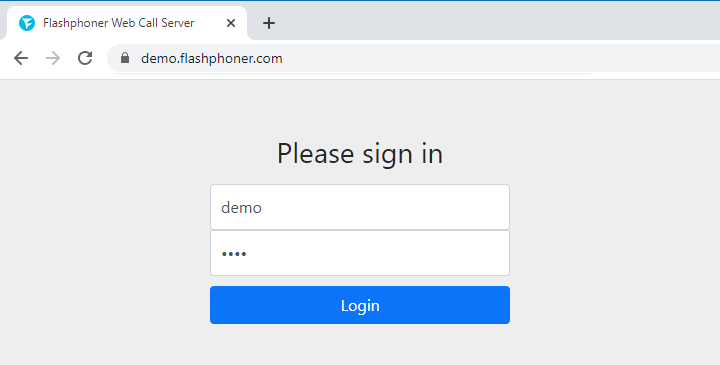
1. Авторизуйтесь в web-интерфейсе сервера demo.flashphoner.com
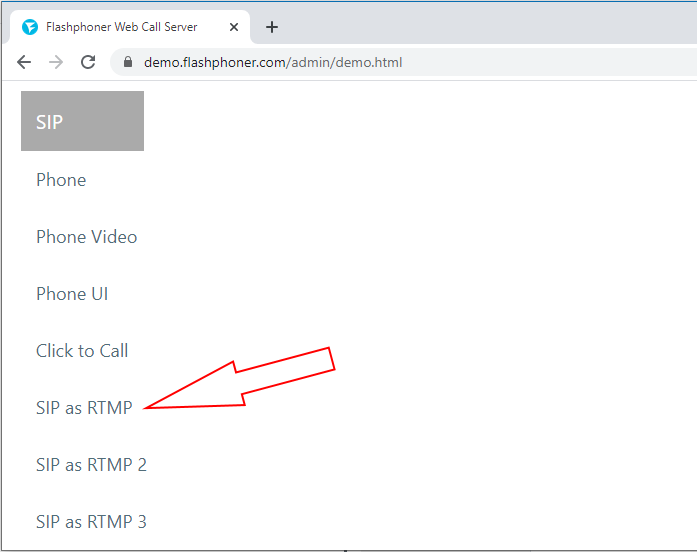
2. Выберите из меню в левой части страницы пункт «SIP as RTMP»
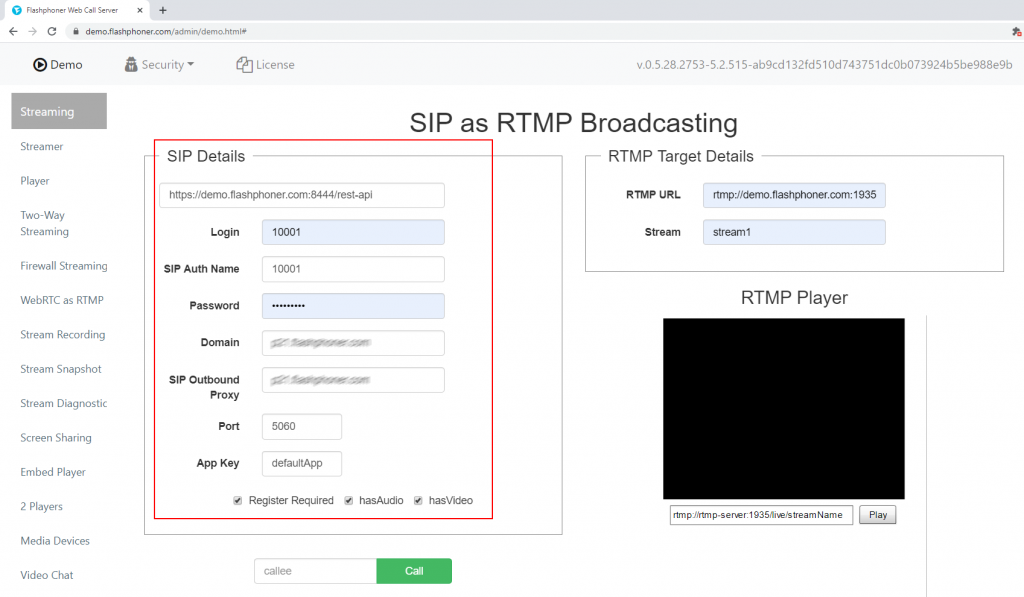
3. На открывшейся странице заполните поля в секции «SIP Details». Укажите необходимые учетные данные для подключения к вашему SIP серверу. Активируйте чек-боксы «hasAudio», «hasVideo». Если ваш SIP сервер требует авторизацию активируйте чек-бокс «Register Required»
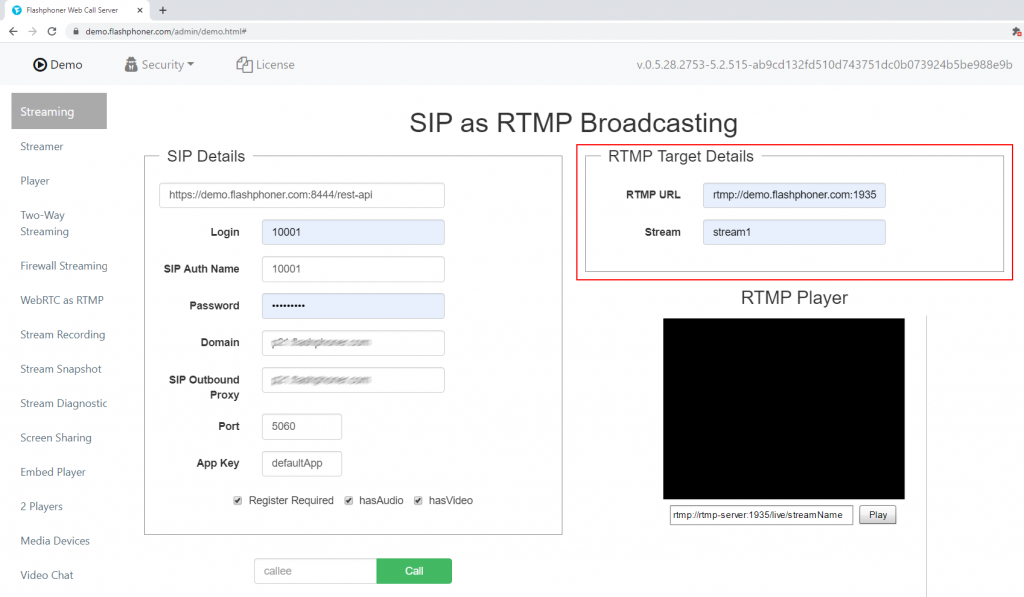
4. Заполните поля в секции «RTMP Target Details». Укажите URL сервера на который будет ретранслирован поток и название RTMP потока. В нашем примере мы ретранслируем поток на тот же WCS сервер, URL сервера в таком случае: rtmp://demo.flashphoner.com:1935/live, название потока «stream1»
5. В поле для ввода номера укажите номер второго абонента, которому будет совершаться исходящий SIP звонок и нажмите кнопку «Call»
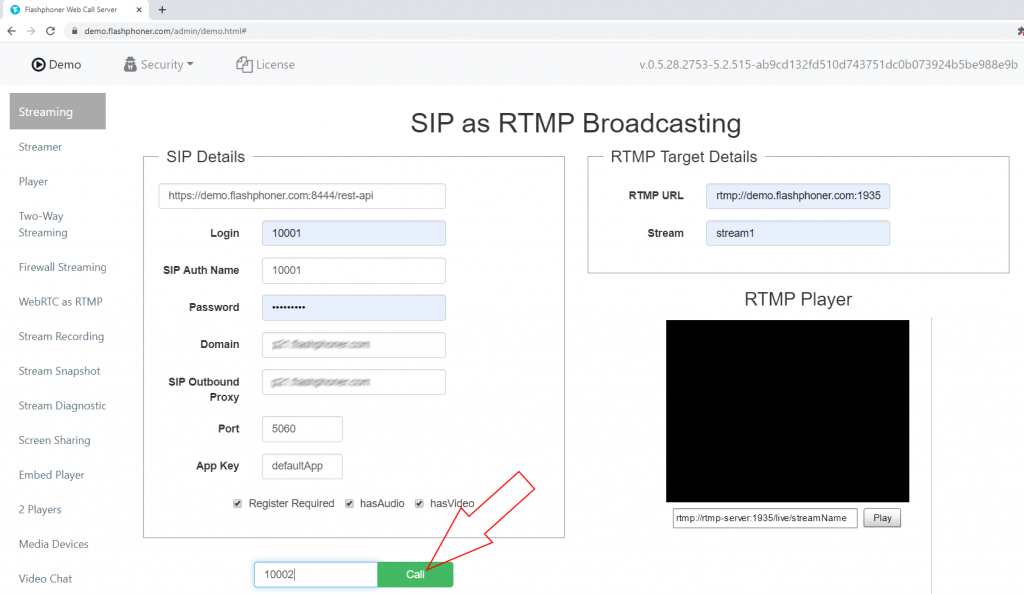
6. Примите звонок на программном SIP телефоне

7. После установления звонка между браузером и программным SIP телефоном, нажмите кнопку «Play»
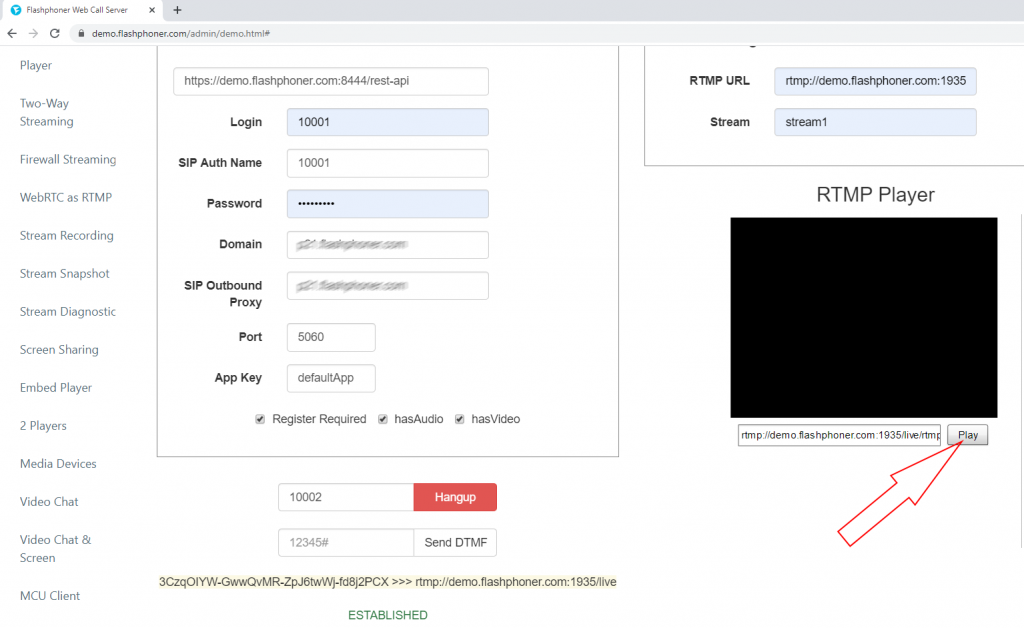
8. Готово, SIP видео поток проигрывается как RTMP на странице браузера. Скопируйте ссылку из поля возле кнопки «Play»
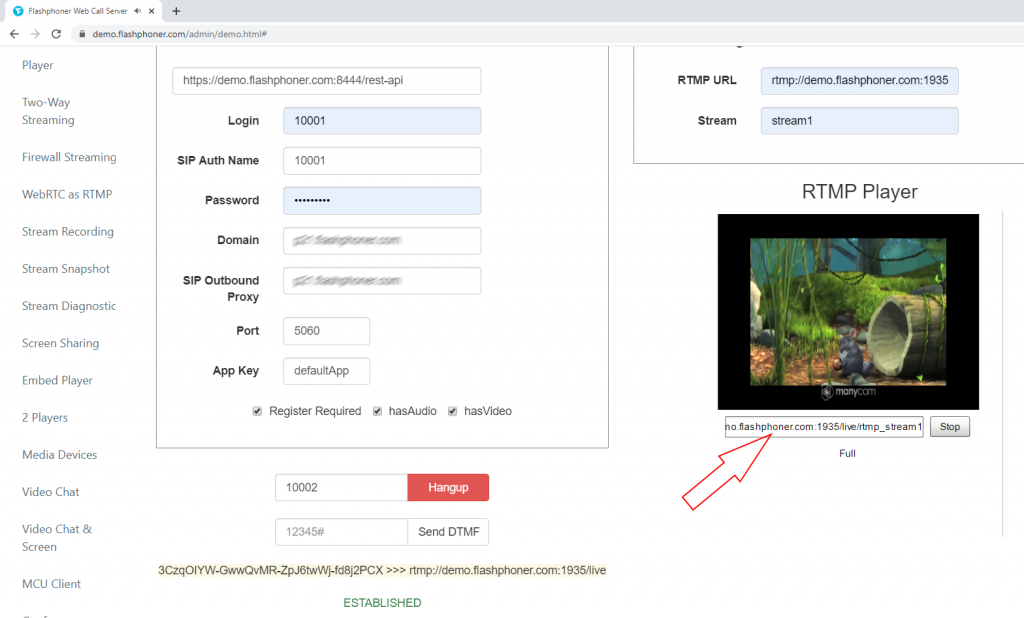
9. Запустите VLC Media Player. В главном меню программы выберите пункт «Media — Open Network Stream»
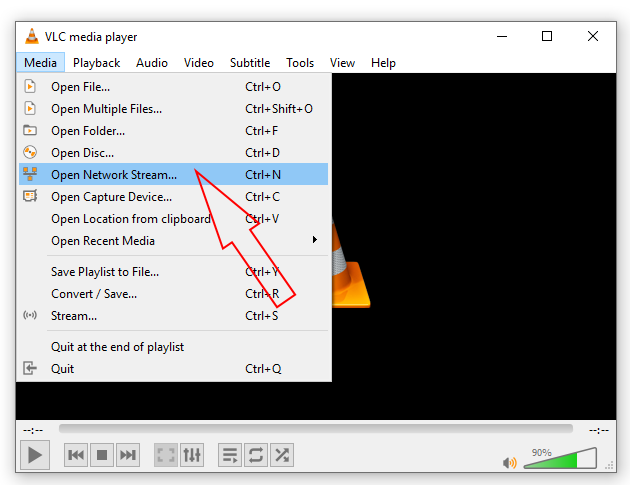
10. Вставьте скопированную ссылку в поле для ввода и нажмите кнопку «Play»
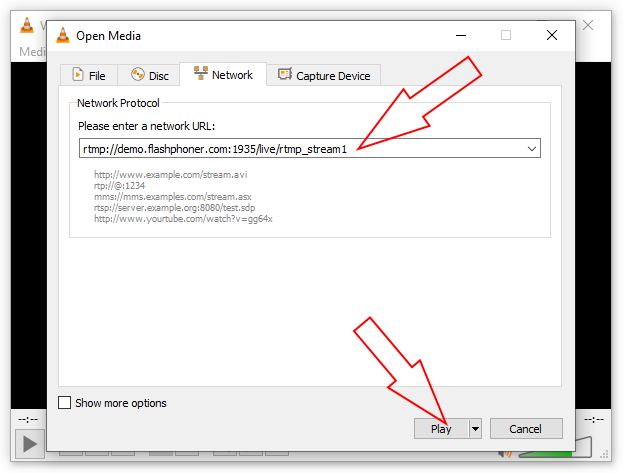
11. Готово! Ретранслированный SIP видеопоток проигрывается в стороннем плеере VLC Media Player
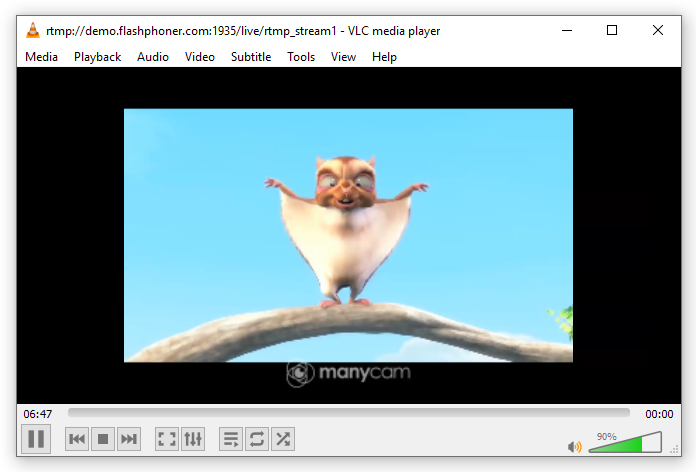
Для тестирования мы использовали видеоролик который демонстрировали при помощи виртуальной камеры.
В результате тестирования мы успешно установили связь с SIP сервером, сделали с его помощью видеозвонок, перехватили видеопоток и проиграли его как RTMP-видеопоток на Web странице и в стороннем плеере.
Дополнительную информацию по внедрению републикации и последующего воспроизведения SIP потока как RTMP в свой web-проект вы можете найти на странице Внедрение
Загрузить Web Call Server 5
Системные требования: Linux x86_64, 1 core CPU, 2 Gb RAM, Java
Загрузить WCS5
Установка:
- wget https://flashphoner.com/download-wcs5.2-server.tar.gz
- Распаковать и установить с помощью скрипта 'install.sh'
- Запустить сервер с помощью команды 'service webcallserver start'
- Открыть веб-интерфейс https://host:8444 и активировать вашу лицензию
Если вы используете серверы Amazon EC2, то скачивать ничего не нужно.
WCS5 на Amazon EC2
Ежемесячная подписка Web Call Server 5
$145 в месяц
Купить
Известный облачный хостинг DigitalOcean с недавних пор обзавелся собственным магазином с готовыми образами, из которых можно быстро развернуть какой-либо сервер приложений. Совсем, как AWS, только DO, для тех, кто уже пользуется услугами этого провайдера. Давайте посмотрим, как, имея аккаунт DO, развернуть простой сервер за 10$ в месяц для стриминга WebRTC на базе Flashphoner WebCallServer, и чем такой сервер может быть полезен.
Latest news
-
Миграция Sales со Skype на Teams 16 апреля 2025
16 апреля 2025 мы начали переход со Skype на Teams.
В этот же день разослали через Skype flashphoner.com (Flashphoner Sales) сообщение о переходе.
К сожалению, это сообщение стало триггером для блокировки аккаунта Microsoft (Skype + Teams), скорее всего за спам. На текущий день, аппеляции ни к чему не привели, и аккаунт остается в блокировке.
Актуальный аккаунт для связи:
Microsoft Teams: sales@flashphoner.com — продажи, пресейл, вопросы лицензий
Дублируем контакты на сайте: https://flashphoner.com
21, апреля 2025
-
Платежи по картам успешно восстановлены 13 сентября 2024
Мы восстановили платежи по картам с 13 сентября 2024.
Пожалуйста пишите на sales@flashphoner.com и в Скайп flashphoner.com по любым возникшим вопросам с платежами и продлением подписок.
13, сентября 2024
-
По-техническим причинам, мы временно не принимаем платежи по картам, начиная с 16 Августа 2024
По-техническим причинам, мы временно не принимаем платежи по картам.
Для прямых платежей через Wire-Transfer или USDT, пожалуйста свяжитесь с нами по адресу:
sales@flashphoner.com
Приносим извинения за доставленные неудобства.
Мы проинформируем вас как только платежи заработают. Следите за новостями на нашем сайте.
16, августа 2024
More News